Tsumugu
1日1枚、写真を選ぶだけ。
あなただけのフォトダイアリーを作りましょう。

特徴
シンプルで使いやすい、フォトダイアリーアプリ
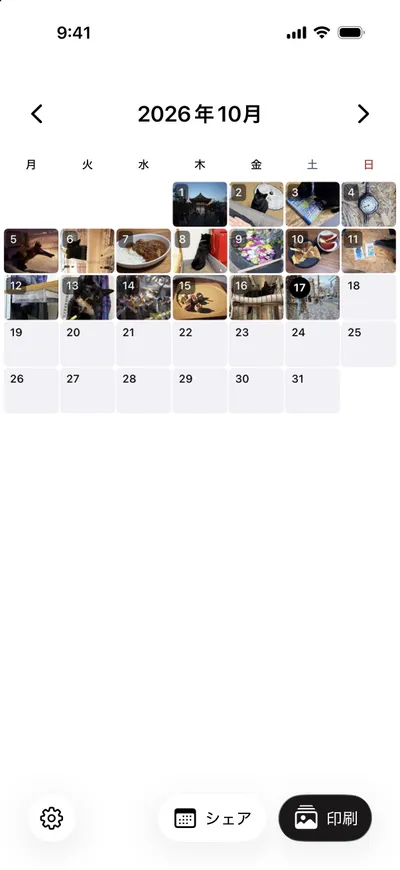
毎日1枚選ぶだけ
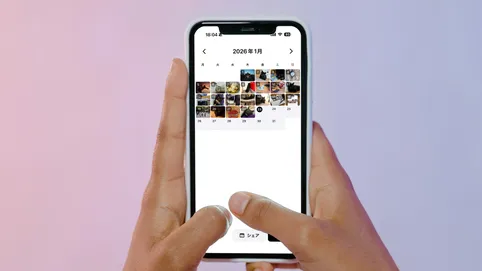
カレンダーの日付をタップして、その日の写真を選択。シンプルな操作で毎日の記録が続きます。
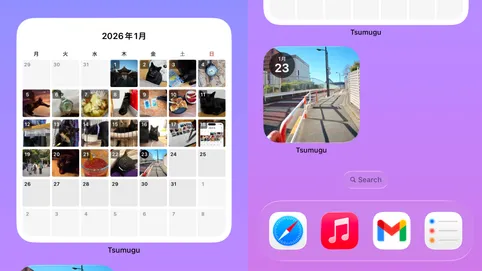
ホーム画面ウィジェット
小・中・大の3サイズのウィジェットに対応。ホーム画面から、今日の写真や週間・月間カレンダーを眺められます。
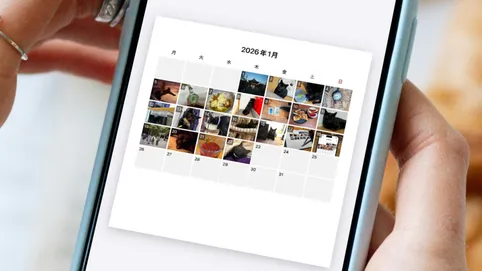
SNSでシェア
カレンダー画像として書き出して、InstagramやXなどで思い出を共有できます。
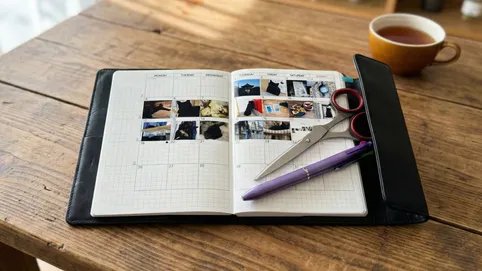
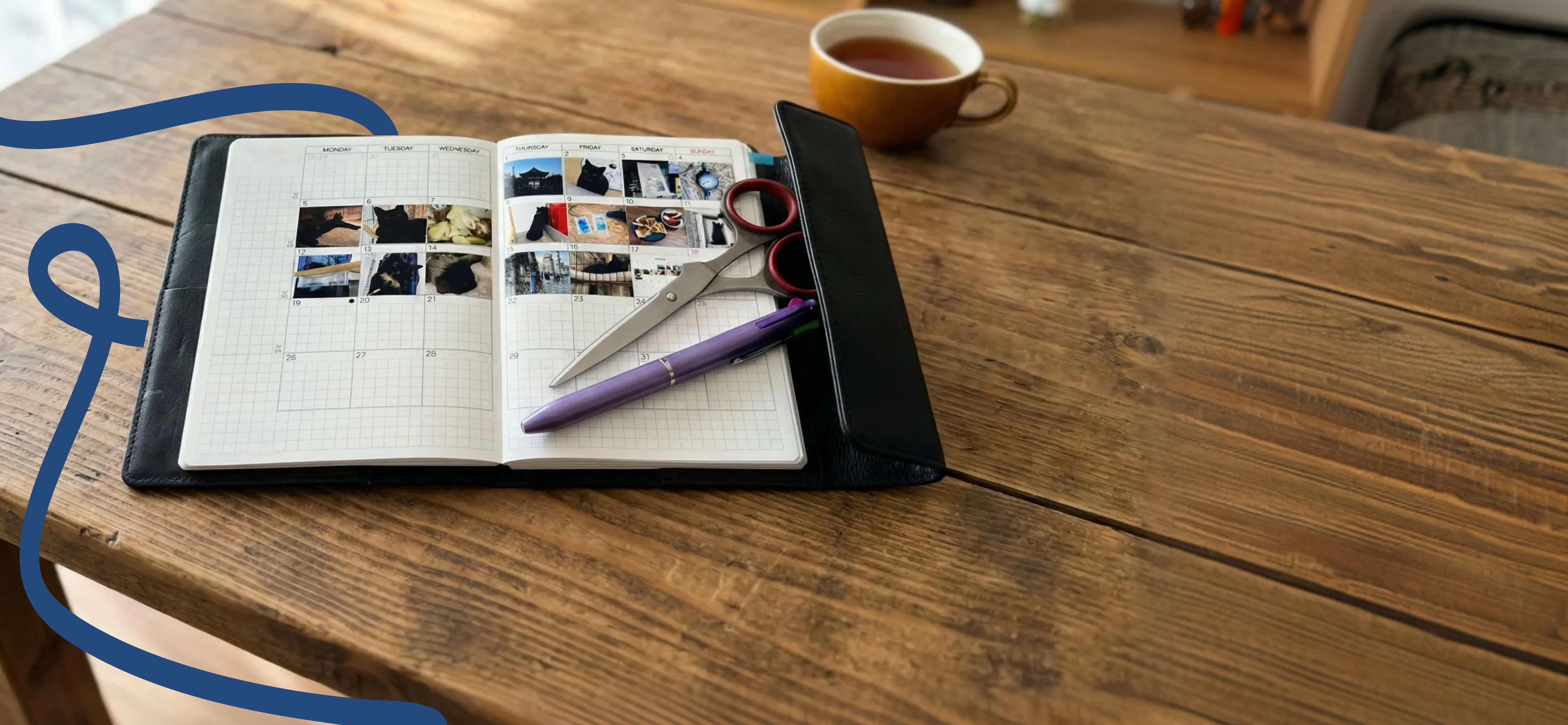
手帳サイズで印刷
手帳にぴったりのミニサイズで印刷。デフォルトは22.5×18.5mm。10〜50mmの範囲でカスタマイズできます。
使い方
選んで、楽しむ
まずは写真を選ぶ
01
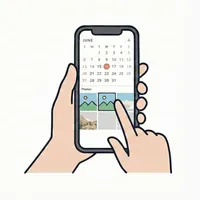
写真を選ぶ
カレンダーの日付をタップして、その日の写真をライブラリから選択します。
02
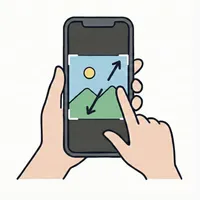
位置を調整
ドラッグで位置調整、ピンチで拡大縮小。好きな部分を切り取れます。
楽しむ!
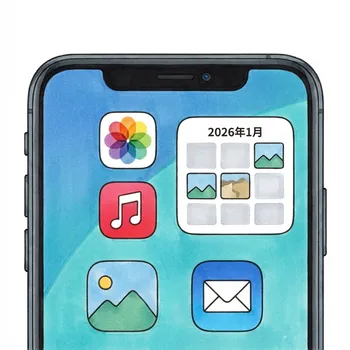
ウィジェットで眺める
ホーム画面に追加して、今日の写真や週間・月間カレンダーをいつでも眺められます。
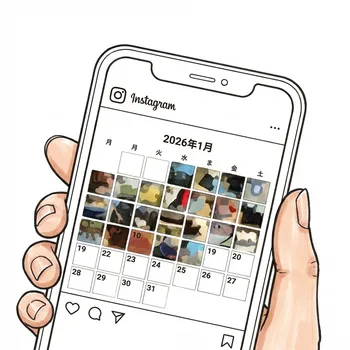
SNSでシェア
カレンダー画像として書き出して、InstagramやXで思い出を共有できます。
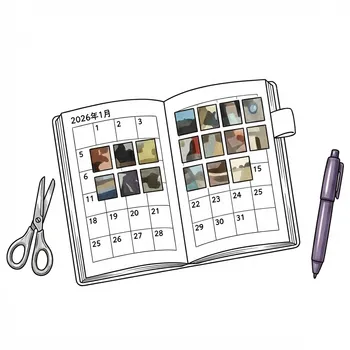
手帳に印刷
ミニサイズで印刷して切り取り、お気に入りの手帳に貼り付けましょう。
開発者より
手帳、日記、デジタルノート——さまざまな「日々の記録」を試してきた中で気づいたのは、いちばん手軽で、後から振り返って楽しい記録が「1日1枚の写真を選ぶ」ことでした。
文章を書くのは体力が必要なこともありますが、写真を選ぶだけなら続きます。そして、なんでもないような写真こそ、後から振り返ると、なんだか懐かしく、面白く感じるものなんです。
楽しみ方は人それぞれ。自分のペースで、気軽に楽しんでもらえたら嬉しいです。
よくある質問
画像の印刷サイズを変更できますか?
はい、幅・高さをそれぞれ10〜50mmの範囲で自由に設定できます。デフォルトは22.5×18.5mmです。
印刷したサイズが合わないのですが?
プリンタの設定によっては、指定したサイズと異なる大きさで印刷されることがあります。印刷結果を確認しながら、設定画面でサイズを微調整してください。
プリンターを持っていないのですが?
印刷プレビュー画面で「共有」をタップすると、PDFを「ファイル」アプリに保存できます。保存したPDFをコンビニのマルチコピー機などで印刷してください。プリンターの設定によっては印刷サイズが若干異なる場合がありますので、まずは1枚試し刷りしてサイズを確認することをおすすめします。少し手間はかかりますが、アナログな体験をお楽しみください。
対応している用紙サイズは?
A4、はがき、Lサイズから選択できます。また、カスタムサイズを設定して、お好みの用紙サイズで印刷することもできます。
複数の月をまとめて印刷できますか?
はい、印刷時に開始日と終了日を指定することで、複数月分をまとめて印刷できます。
データはどこに保存されますか?
端末内のアプリ領域に保存されます。iCloud同期を有効にすると、同じiCloudアカウントでサインインしているすべてのデバイス間でデータを同期できます。
iCloud同期はどのように動作しますか?
設定画面でiCloud同期を有効にすると、写真と設定が自動的に同期されます。初回有効化時に「自動で統合」「iCloudを優先」「この端末を優先」「毎回確認する」から同期モードを選択できます。データが競合した場合は、どちらを使用するか選択できます。
対応しているiOSバージョンは?
iOS 17以上に対応しています。iPhone・iPadの両方でお使いいただけます。
広告を非表示にできますか?
はい、アプリ内で「広告を削除」(¥500・買い切り)を購入すると、すべての広告が非表示になります。
ウィジェットに写真が表示されません
まずアプリを一度開いてください。それでも表示されない場合は、ウィジェットを長押しして「ウィジェットを編集」からサイズを変更するか、ウィジェットを削除して再度追加してみてください。